> ## Documentation Index
> Fetch the complete documentation index at: https://docs-dev-fix-docs-5525.mintlify.site/llms.txt
> Use this file to discover all available pages before exploring further.
# リバースプロキシとしてロードバランシングを使用してGoogle Cloud Platformを構成する
> Auth0のカスタムドメインプロキシとして使用するためにロードバランシングを使用してGoogle Cloud Platform(GCP)をセットアップする方法を説明します。
Auth0のカスタムドメインは、すべての有料[サブスクリプションプラン](https://manage.auth0.com/#/tenant/billing/subscription)で利用できます。SSL/TLS証明書を独自に管理したい場合は、 **エンタープライズ** サブスクリプションが必要です。詳細については、[Auth0の価格設定](https://auth0.com/pricing)を参照してください。
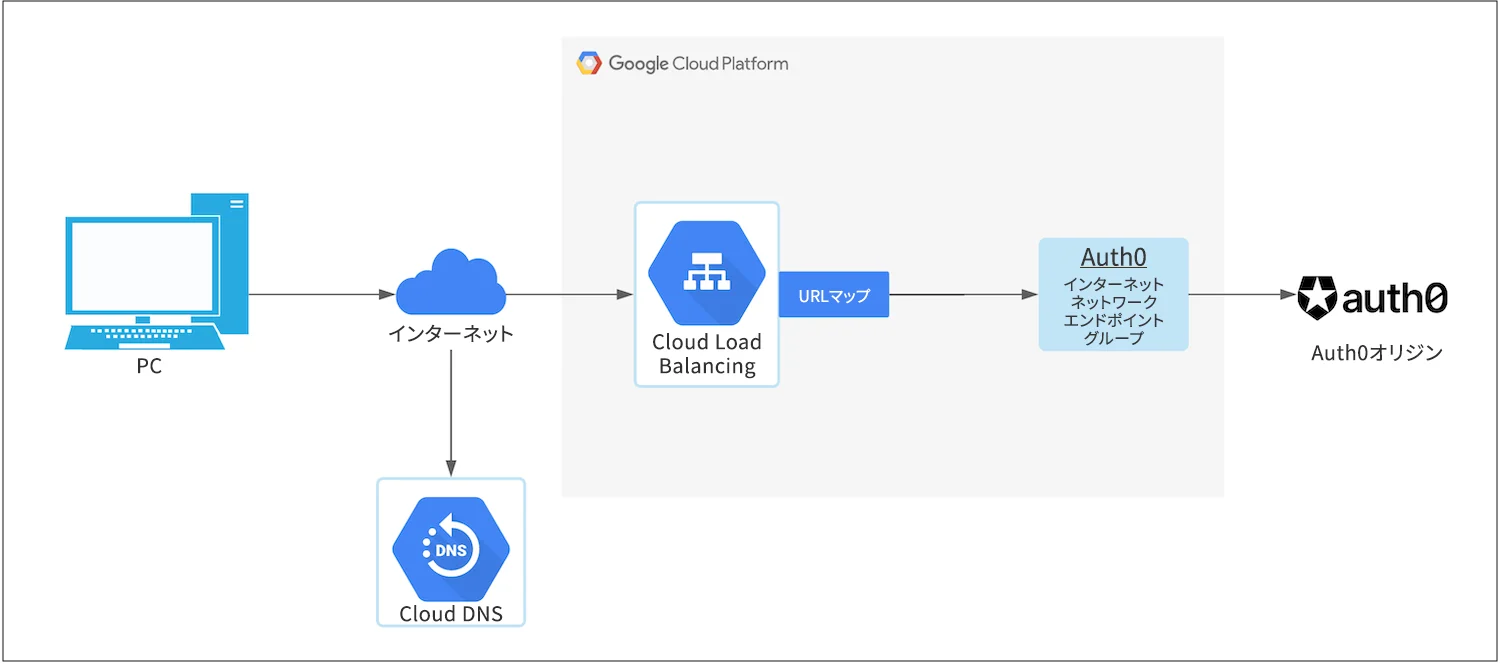
リバースプロキシとしてロードバランシングを使用してGoogle Cloud Platform(GCP)をセットアップできます。下の図は、構成内のコンポーネントを示しています。
* **Google Cloud Platform Load Balancer** は、アプリケーションの複数のインスタンスにトラフィックを分散します。
* **インターネットネットワークエンドポイントグループ(NEG)** は、Google Cloudの外部にあるバックエンドです。詳細については、「[インターネットネットワークエンドポイントグループの概要](https://cloud.google.com/load-balancing/docs/negs/internet-neg-concepts)」をご覧ください。
 1. [自己管理証明書を使ってカスタムドメインを構成する](/docs/ja-jp/customize/custom-domains/self-managed-certificates)作業がまだ済んでいない場合は、ここで行います。 **[Origin Domain Name(オリジンのドメイン名)]** と`cname-api-key`の値を後で使用するためにメモしておきます。
2. [[Auth0 Dashboard]>[Tenant Settings(テナント設定)]>[Custom Domains(カスタムドメイン)]](https://manage.auth0.com/#/tenant/custom_domains)に移動して、DNSサーバーにTXTレコードを追加し、 **[Verify(検証)]** をクリックしてドメインの所有権を確認します。
3. GCPがドメインを確認したら、[GCPコンソール](https://console.cloud.google.com)にログインします。
4. **[ネットワークサービス]>[ロードバランシング]** に移動します。 **[Create Load Balancer(ロードバランサーを作成)]** をクリックします。詳細については、Google Cloudのドキュメントで「[Cloud Load Balancingのドキュメント](https://cloud.google.com/load-balancing/docs)」をお読みください。
1. **[HTTP(S)ロードバランシング]** を選択します。
2. トラフィックをインターネットからAuth0にルーティングする必要があるため、 **[インターネットからVMへ]** を選択します。 **[Continue(続行)]** をクリックします。
3. ロードバランサの名前を`auth0-reverse-proxy`などに指定して、 **[作成]** をクリックします。
5. バックエンドを構成します。
1. Google Cloudの外部にあるバックエンド、インターネットネットワークエンドポイントグループ(NEG)を作成します。詳細については、Google Cloudドキュメントの「[インターネットネットワークエンドポイントグループの概要](https://cloud.google.com/load-balancing/docs/negs/internet-neg-concepts)」を参照してください。
2. バックエンドサービス構成で、新しく作成したインターネットNEGをバックエンドとして選択し、Auth0テナントから`cname-api-key`と`host`値(オリジンのドメイン名)を設定します。
3. **[Done(完了)]** をクリックします。
6. `host`と`path`のルールをセットアップします。
1. **[アクション]** で[ **Route traffic to a single backend(トラフィックを単一のバックエンドにルーティングする)]** を選択します。
2. **[Host rewrite(ホストの書き換え)]** で、先ほど保存したAuth0テナントのオリジンのドメイン名を入力します。
3. **[Create(作成)]** をクリックします。
7. フロントエンドを構成します。
1. 証明書を作成します。最も簡単な方法は、GoogleがSSL証明書を自動的にプロビジョニングする **Googleマネージドの証明書** を選択することです。
2. Googleマネージドの証明書を選択しない場合は、有効期限が切れる前にSSL証明書を更新して認証局にアップロードする必要があります。
8. 構成を確認して確定します。
GCPがロードバランサを構成するのに1分ほどかかります。エラーの原因となる一般的な問題は次のとおりです。
* **Invalid API key(無効なAPIキー)** :`cname-api-key`がGCPからAuth0に設定されていません。
* **403 Forbidden(禁止)** :`host`ヘッダーがGCPからAuth0に送信されませんでした。
9. DNSレコードを更新して、[ドメインをロードバランサに接続](https://cloud.google.com/load-balancing/docs/https/setup-global-ext-https-external-backend#update_dns)します。
## もっと詳しく
* [機能にカスタムドメインの使用を構成する](/docs/ja-jp/customize/custom-domains/configure-features-to-use-custom-domains)
* [カスタムドメインのトラブルシューティング](/docs/ja-jp/troubleshoot/integration-extensibility-issues/troubleshoot-custom-domains)
* [TLS(SSL)のバージョンと暗号](/docs/ja-jp/customize/custom-domains/self-managed-certificates/tls-ssl)
1. [自己管理証明書を使ってカスタムドメインを構成する](/docs/ja-jp/customize/custom-domains/self-managed-certificates)作業がまだ済んでいない場合は、ここで行います。 **[Origin Domain Name(オリジンのドメイン名)]** と`cname-api-key`の値を後で使用するためにメモしておきます。
2. [[Auth0 Dashboard]>[Tenant Settings(テナント設定)]>[Custom Domains(カスタムドメイン)]](https://manage.auth0.com/#/tenant/custom_domains)に移動して、DNSサーバーにTXTレコードを追加し、 **[Verify(検証)]** をクリックしてドメインの所有権を確認します。
3. GCPがドメインを確認したら、[GCPコンソール](https://console.cloud.google.com)にログインします。
4. **[ネットワークサービス]>[ロードバランシング]** に移動します。 **[Create Load Balancer(ロードバランサーを作成)]** をクリックします。詳細については、Google Cloudのドキュメントで「[Cloud Load Balancingのドキュメント](https://cloud.google.com/load-balancing/docs)」をお読みください。
1. **[HTTP(S)ロードバランシング]** を選択します。
2. トラフィックをインターネットからAuth0にルーティングする必要があるため、 **[インターネットからVMへ]** を選択します。 **[Continue(続行)]** をクリックします。
3. ロードバランサの名前を`auth0-reverse-proxy`などに指定して、 **[作成]** をクリックします。
5. バックエンドを構成します。
1. Google Cloudの外部にあるバックエンド、インターネットネットワークエンドポイントグループ(NEG)を作成します。詳細については、Google Cloudドキュメントの「[インターネットネットワークエンドポイントグループの概要](https://cloud.google.com/load-balancing/docs/negs/internet-neg-concepts)」を参照してください。
2. バックエンドサービス構成で、新しく作成したインターネットNEGをバックエンドとして選択し、Auth0テナントから`cname-api-key`と`host`値(オリジンのドメイン名)を設定します。
3. **[Done(完了)]** をクリックします。
6. `host`と`path`のルールをセットアップします。
1. **[アクション]** で[ **Route traffic to a single backend(トラフィックを単一のバックエンドにルーティングする)]** を選択します。
2. **[Host rewrite(ホストの書き換え)]** で、先ほど保存したAuth0テナントのオリジンのドメイン名を入力します。
3. **[Create(作成)]** をクリックします。
7. フロントエンドを構成します。
1. 証明書を作成します。最も簡単な方法は、GoogleがSSL証明書を自動的にプロビジョニングする **Googleマネージドの証明書** を選択することです。
2. Googleマネージドの証明書を選択しない場合は、有効期限が切れる前にSSL証明書を更新して認証局にアップロードする必要があります。
8. 構成を確認して確定します。
GCPがロードバランサを構成するのに1分ほどかかります。エラーの原因となる一般的な問題は次のとおりです。
* **Invalid API key(無効なAPIキー)** :`cname-api-key`がGCPからAuth0に設定されていません。
* **403 Forbidden(禁止)** :`host`ヘッダーがGCPからAuth0に送信されませんでした。
9. DNSレコードを更新して、[ドメインをロードバランサに接続](https://cloud.google.com/load-balancing/docs/https/setup-global-ext-https-external-backend#update_dns)します。
## もっと詳しく
* [機能にカスタムドメインの使用を構成する](/docs/ja-jp/customize/custom-domains/configure-features-to-use-custom-domains)
* [カスタムドメインのトラブルシューティング](/docs/ja-jp/troubleshoot/integration-extensibility-issues/troubleshoot-custom-domains)
* [TLS(SSL)のバージョンと暗号](/docs/ja-jp/customize/custom-domains/self-managed-certificates/tls-ssl)