> ## Documentation Index
> Fetch the complete documentation index at: https://docs-dev-fix-docs-5525.mintlify.site/llms.txt
> Use this file to discover all available pages before exploring further.

# ユースケース：Formsを使用してプログレッシブプロファイルフォームを構成する

> Forms for Actionsを使用してプログレッシブプロファイルフォームを構成する方法を説明します。

<Card title="始める前に">
  1. 以下のスコープを有効にして、[マシンツーマシンアプリケーション](https://auth0.com/docs/get-started/auth0-overview/create-applications/machine-to-machine-apps)を作成します。

  * `read:users`
  * `update:users`
  * `create:users`
  * `read:users_app_metadata`
  * `update:users_app_metadata`
  * `create:users_app_metadata`

  2. マシンツーマシンアプリケーションの資格情報を使って[Vault接続](/docs/ja-jp/customize/forms/vault)を追加します。
</Card>

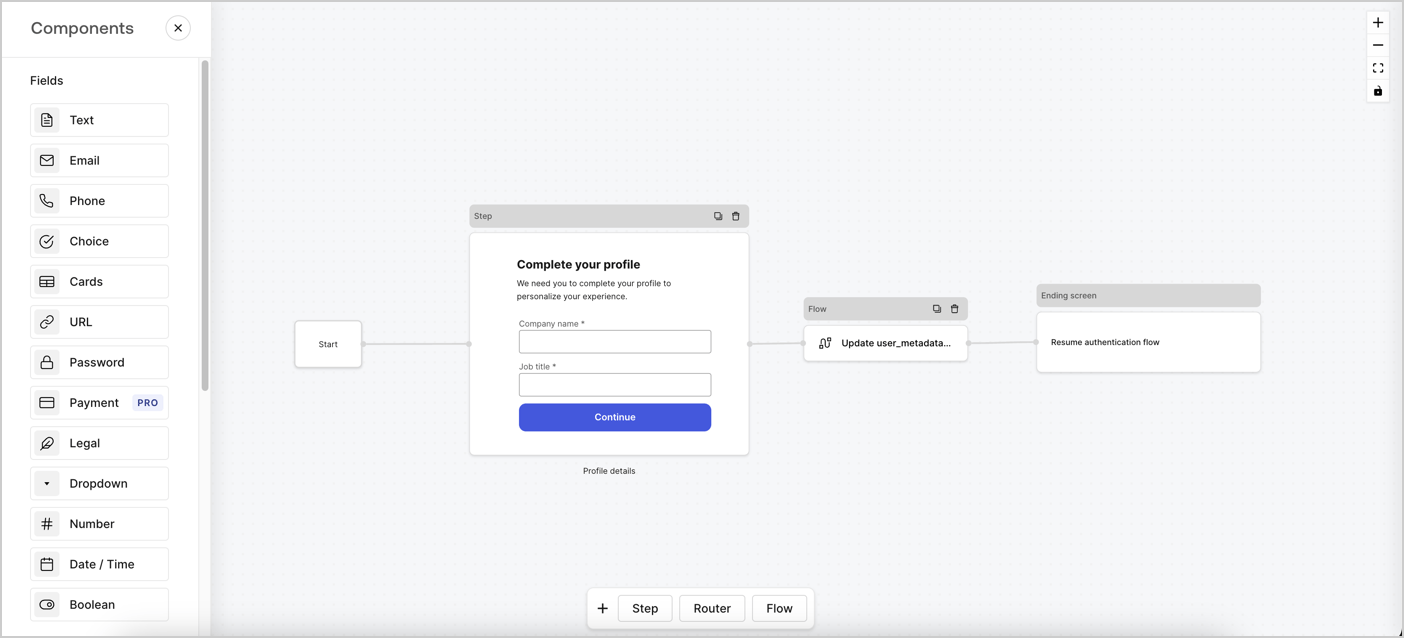
Forms for Actionsを使用すると、プログレッシブプロファイリングフローを作成して、会社名や役職などの不足している情報を収集し、それらを`user_metadata`属性として保管するようユーザーに求めるタイミングを決定できます。
<Frame>
  <img src="https://mintcdn.com/docs-dev-fix-docs-5525/20iwq2HmppeqB8hk/docs/images/ja-jp/cdy7uua7fh8z/xUx9YmnHvnAqL19JvNtNP/60dae88f893d4ebe8e3523421e960596/Progressive-profle-overview.png?fit=max&auto=format&n=20iwq2HmppeqB8hk&q=85&s=bd30322770e0b2e6c51ddd34eb8d856f" alt="Dashboard > Actions > Forms > Form" data-og-width="1404" width="1404" data-og-height="638" height="638" data-path="docs/images/ja-jp/cdy7uua7fh8z/xUx9YmnHvnAqL19JvNtNP/60dae88f893d4ebe8e3523421e960596/Progressive-profle-overview.png" data-optimize="true" data-opv="3" srcset="https://mintcdn.com/docs-dev-fix-docs-5525/20iwq2HmppeqB8hk/docs/images/ja-jp/cdy7uua7fh8z/xUx9YmnHvnAqL19JvNtNP/60dae88f893d4ebe8e3523421e960596/Progressive-profle-overview.png?w=280&fit=max&auto=format&n=20iwq2HmppeqB8hk&q=85&s=24469c75274baa20f4d107fa4b57f9d6 280w, https://mintcdn.com/docs-dev-fix-docs-5525/20iwq2HmppeqB8hk/docs/images/ja-jp/cdy7uua7fh8z/xUx9YmnHvnAqL19JvNtNP/60dae88f893d4ebe8e3523421e960596/Progressive-profle-overview.png?w=560&fit=max&auto=format&n=20iwq2HmppeqB8hk&q=85&s=38ca7a94ea6a32389819f7691947196f 560w, https://mintcdn.com/docs-dev-fix-docs-5525/20iwq2HmppeqB8hk/docs/images/ja-jp/cdy7uua7fh8z/xUx9YmnHvnAqL19JvNtNP/60dae88f893d4ebe8e3523421e960596/Progressive-profle-overview.png?w=840&fit=max&auto=format&n=20iwq2HmppeqB8hk&q=85&s=c7e04afa1e5a7416619ece1c457230a9 840w, https://mintcdn.com/docs-dev-fix-docs-5525/20iwq2HmppeqB8hk/docs/images/ja-jp/cdy7uua7fh8z/xUx9YmnHvnAqL19JvNtNP/60dae88f893d4ebe8e3523421e960596/Progressive-profle-overview.png?w=1100&fit=max&auto=format&n=20iwq2HmppeqB8hk&q=85&s=b1dabe621daec76db44e4bf76ad9e1ae 1100w, https://mintcdn.com/docs-dev-fix-docs-5525/20iwq2HmppeqB8hk/docs/images/ja-jp/cdy7uua7fh8z/xUx9YmnHvnAqL19JvNtNP/60dae88f893d4ebe8e3523421e960596/Progressive-profle-overview.png?w=1650&fit=max&auto=format&n=20iwq2HmppeqB8hk&q=85&s=13e9e8bc3c8f4e2d72aa13828fb16fc3 1650w, https://mintcdn.com/docs-dev-fix-docs-5525/20iwq2HmppeqB8hk/docs/images/ja-jp/cdy7uua7fh8z/xUx9YmnHvnAqL19JvNtNP/60dae88f893d4ebe8e3523421e960596/Progressive-profle-overview.png?w=2500&fit=max&auto=format&n=20iwq2HmppeqB8hk&q=85&s=e931f93e73defd1ce401094b3c274193 2500w" />
</Frame>

以下のセクションでは、ノードとフローを使用してプログレッシブプロファイルフォームを作成する方法と、フォームを[ログイン後のアクション](/docs/ja-jp/customize/actions/explore-triggers/signup-and-login-triggers/login-trigger)に追加する手順について説明します。

## フォームをゼロから作成する

情報を収集するためのフォームを作成するには、次の手順に従ってください。

1. **［Auth0 Dashboard］>［Actions（アクション）］>［Forms（フォーム）］** の順に選択して、フォームエディターを開きます。
2. **［Create Form（フォームを作成）］** > **［Start from scratch（初めから作成する）］** の順に選択します。

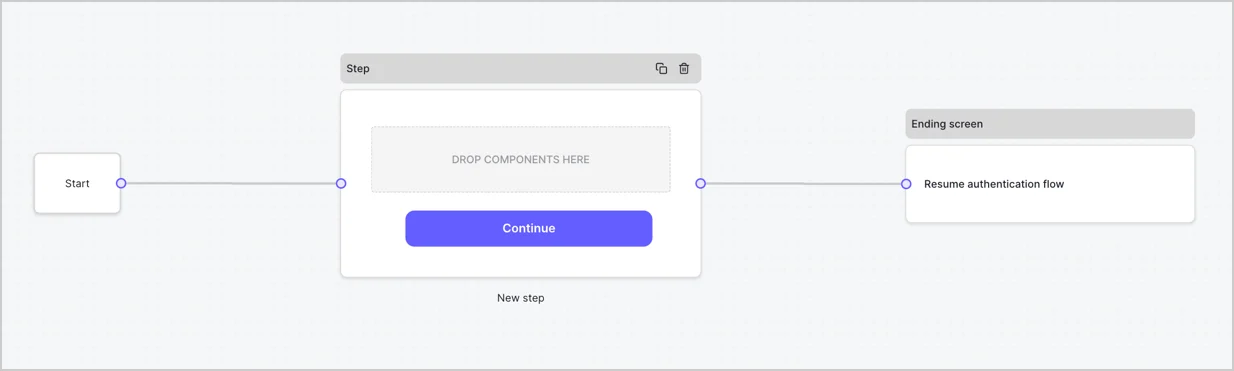
特に設定を変更しない限り、新しいフォームには開始ノード、ステップノード、および終了スクリーンノードが含まれます。
<Frame>
  <img src="https://mintcdn.com/docs-dev-fix-docs-5525/vwc6ytjRt-BhgDpL/docs/images/ja-jp/cdy7uua7fh8z/2TZ9jSjgEcARFpULI6hz4R/a4319a1bd482f2ee5cc23100fdb2f42c/New-form-Forms-for-action-use-case.png?fit=max&auto=format&n=vwc6ytjRt-BhgDpL&q=85&s=699800bf71b37a9eaae98d54d1de950e" alt="Dashboard > Forms > Use Cases > Form" data-og-width="1234" width="1234" data-og-height="371" height="371" data-path="docs/images/ja-jp/cdy7uua7fh8z/2TZ9jSjgEcARFpULI6hz4R/a4319a1bd482f2ee5cc23100fdb2f42c/New-form-Forms-for-action-use-case.png" data-optimize="true" data-opv="3" srcset="https://mintcdn.com/docs-dev-fix-docs-5525/vwc6ytjRt-BhgDpL/docs/images/ja-jp/cdy7uua7fh8z/2TZ9jSjgEcARFpULI6hz4R/a4319a1bd482f2ee5cc23100fdb2f42c/New-form-Forms-for-action-use-case.png?w=280&fit=max&auto=format&n=vwc6ytjRt-BhgDpL&q=85&s=9d897573076396bf9560072cc8ca231a 280w, https://mintcdn.com/docs-dev-fix-docs-5525/vwc6ytjRt-BhgDpL/docs/images/ja-jp/cdy7uua7fh8z/2TZ9jSjgEcARFpULI6hz4R/a4319a1bd482f2ee5cc23100fdb2f42c/New-form-Forms-for-action-use-case.png?w=560&fit=max&auto=format&n=vwc6ytjRt-BhgDpL&q=85&s=09f518c16a8d8eb24f6c079b7572344c 560w, https://mintcdn.com/docs-dev-fix-docs-5525/vwc6ytjRt-BhgDpL/docs/images/ja-jp/cdy7uua7fh8z/2TZ9jSjgEcARFpULI6hz4R/a4319a1bd482f2ee5cc23100fdb2f42c/New-form-Forms-for-action-use-case.png?w=840&fit=max&auto=format&n=vwc6ytjRt-BhgDpL&q=85&s=e8713e2d0e281e6d1eba432f492700ff 840w, https://mintcdn.com/docs-dev-fix-docs-5525/vwc6ytjRt-BhgDpL/docs/images/ja-jp/cdy7uua7fh8z/2TZ9jSjgEcARFpULI6hz4R/a4319a1bd482f2ee5cc23100fdb2f42c/New-form-Forms-for-action-use-case.png?w=1100&fit=max&auto=format&n=vwc6ytjRt-BhgDpL&q=85&s=b5f20a22b6a7a8857c4daaa04785bc47 1100w, https://mintcdn.com/docs-dev-fix-docs-5525/vwc6ytjRt-BhgDpL/docs/images/ja-jp/cdy7uua7fh8z/2TZ9jSjgEcARFpULI6hz4R/a4319a1bd482f2ee5cc23100fdb2f42c/New-form-Forms-for-action-use-case.png?w=1650&fit=max&auto=format&n=vwc6ytjRt-BhgDpL&q=85&s=09baf656f7caa73bb0e422a589675a4f 1650w, https://mintcdn.com/docs-dev-fix-docs-5525/vwc6ytjRt-BhgDpL/docs/images/ja-jp/cdy7uua7fh8z/2TZ9jSjgEcARFpULI6hz4R/a4319a1bd482f2ee5cc23100fdb2f42c/New-form-Forms-for-action-use-case.png?w=2500&fit=max&auto=format&n=vwc6ytjRt-BhgDpL&q=85&s=cca98ca1286b2f0c350ff33db0575327 2500w" />
</Frame>

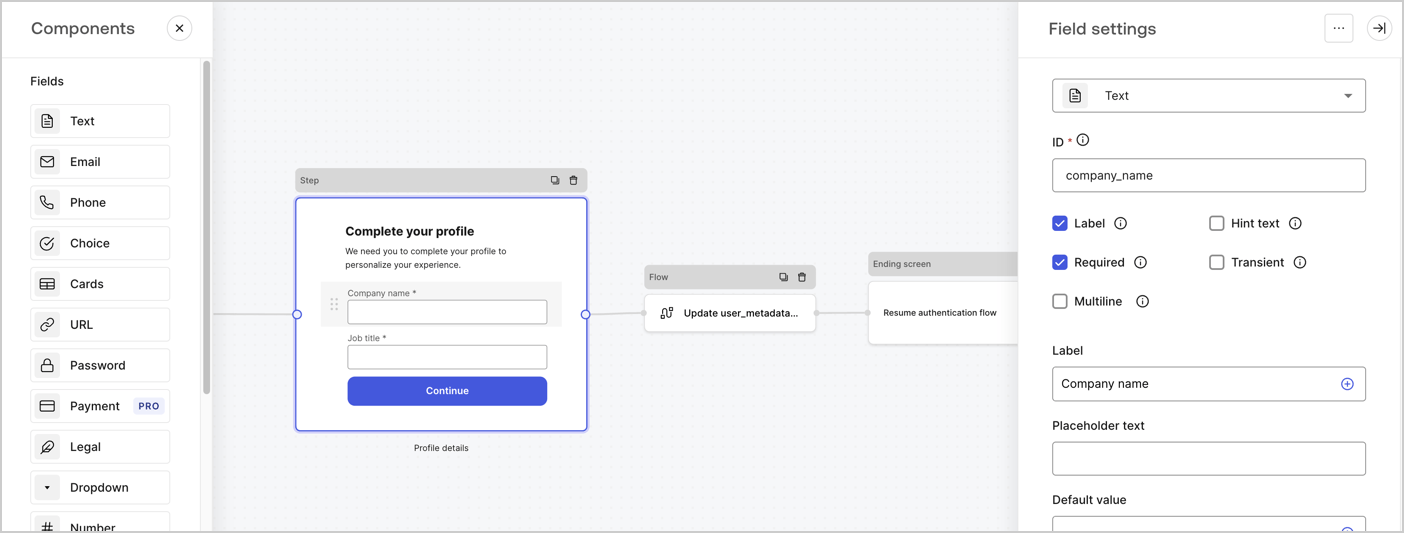
### ステップノードを構成する

ステップノードはユーザーに表示されるグラフィカルインターフェイスです。次の手順に従って、ステップノードに[フィールド](/docs/ja-jp/customize/forms/nodes-and-components)を追加し、ユーザーの会社名と役職の値を収集します。

1. **［Components menu（コンポーネントメニュー）］** から **［Rich text（リッチテキスト）］** フィールドを **Step（ステップ）** ノードにドラッグします。

   * **Rich text（リッチテキスト）** ：カスタムメッセージを入力します。

     * **例** ：`Complete your profile! We need you to complete your profile to personalize your experience.`（プロファイルの完成！エクスペリエンスをパーソナライズするには、プロファイルを完成させる必要があります。）
   * **［Save（保存）］** を選択します。
2. **Text（テキスト）** フィールドを **Step（ステップ）** ノードにドラッグします。

   * **Id** ：`company_name`を入力します。
   * **Label（ラベル）** ：チェックボックスを有効にします。
   * **Label（ラベル）** ：`Company name`（会社名）を入力します。
   * **Required（必須）** ：チェックボックスを有効にします。
   * **［Save（保存）］** を選択します。
3. **Text（テキスト）** フィールドを **Step（ステップ）** ノードにドラッグします。

   1. **Id** ：`job_title`を入力します。
   2. **Label（ラベル）** ：`Job title`（役職）を入力します。
   3. **Label（ラベル）** ：チェックボックスを有効にします。
   4. **Required（必須）** ：チェックボックスを有効にします。
   5. **［Save（保存）］** を選択します。
4. **［Publish（公開）］** を選択して保存します。

<Frame>
  <img src="https://mintcdn.com/docs-dev-fix-docs-5525/KNeNQVuuteDqnTi5/docs/images/ja-jp/cdy7uua7fh8z/6H1lRzwKyYioQyQJ9MtIoM/aa248e92fc028a68a5b92ff361a11644/progressive-profile-step.png?fit=max&auto=format&n=KNeNQVuuteDqnTi5&q=85&s=c6f6035cbf75163e363c9c1eb1c33926" alt="Dashboard > Actions > Forms > Form > Step node" data-og-width="1404" width="1404" data-og-height="533" height="533" data-path="docs/images/ja-jp/cdy7uua7fh8z/6H1lRzwKyYioQyQJ9MtIoM/aa248e92fc028a68a5b92ff361a11644/progressive-profile-step.png" data-optimize="true" data-opv="3" srcset="https://mintcdn.com/docs-dev-fix-docs-5525/KNeNQVuuteDqnTi5/docs/images/ja-jp/cdy7uua7fh8z/6H1lRzwKyYioQyQJ9MtIoM/aa248e92fc028a68a5b92ff361a11644/progressive-profile-step.png?w=280&fit=max&auto=format&n=KNeNQVuuteDqnTi5&q=85&s=0f43514c6a2d86bd19dc81984e50af99 280w, https://mintcdn.com/docs-dev-fix-docs-5525/KNeNQVuuteDqnTi5/docs/images/ja-jp/cdy7uua7fh8z/6H1lRzwKyYioQyQJ9MtIoM/aa248e92fc028a68a5b92ff361a11644/progressive-profile-step.png?w=560&fit=max&auto=format&n=KNeNQVuuteDqnTi5&q=85&s=25ce6f3395392e18f3bdff738534f2b7 560w, https://mintcdn.com/docs-dev-fix-docs-5525/KNeNQVuuteDqnTi5/docs/images/ja-jp/cdy7uua7fh8z/6H1lRzwKyYioQyQJ9MtIoM/aa248e92fc028a68a5b92ff361a11644/progressive-profile-step.png?w=840&fit=max&auto=format&n=KNeNQVuuteDqnTi5&q=85&s=a927efe9998a5bd58264bbd3a3fa1370 840w, https://mintcdn.com/docs-dev-fix-docs-5525/KNeNQVuuteDqnTi5/docs/images/ja-jp/cdy7uua7fh8z/6H1lRzwKyYioQyQJ9MtIoM/aa248e92fc028a68a5b92ff361a11644/progressive-profile-step.png?w=1100&fit=max&auto=format&n=KNeNQVuuteDqnTi5&q=85&s=5e9d8fd72d80ac8eec8fa970c0045140 1100w, https://mintcdn.com/docs-dev-fix-docs-5525/KNeNQVuuteDqnTi5/docs/images/ja-jp/cdy7uua7fh8z/6H1lRzwKyYioQyQJ9MtIoM/aa248e92fc028a68a5b92ff361a11644/progressive-profile-step.png?w=1650&fit=max&auto=format&n=KNeNQVuuteDqnTi5&q=85&s=1530ee85f8ec09cd6eec054f53763729 1650w, https://mintcdn.com/docs-dev-fix-docs-5525/KNeNQVuuteDqnTi5/docs/images/ja-jp/cdy7uua7fh8z/6H1lRzwKyYioQyQJ9MtIoM/aa248e92fc028a68a5b92ff361a11644/progressive-profile-step.png?w=2500&fit=max&auto=format&n=KNeNQVuuteDqnTi5&q=85&s=3107815c18ce8b64a9f1b8661e30a8bc 2500w" />
</Frame>

### フローノードを構成する

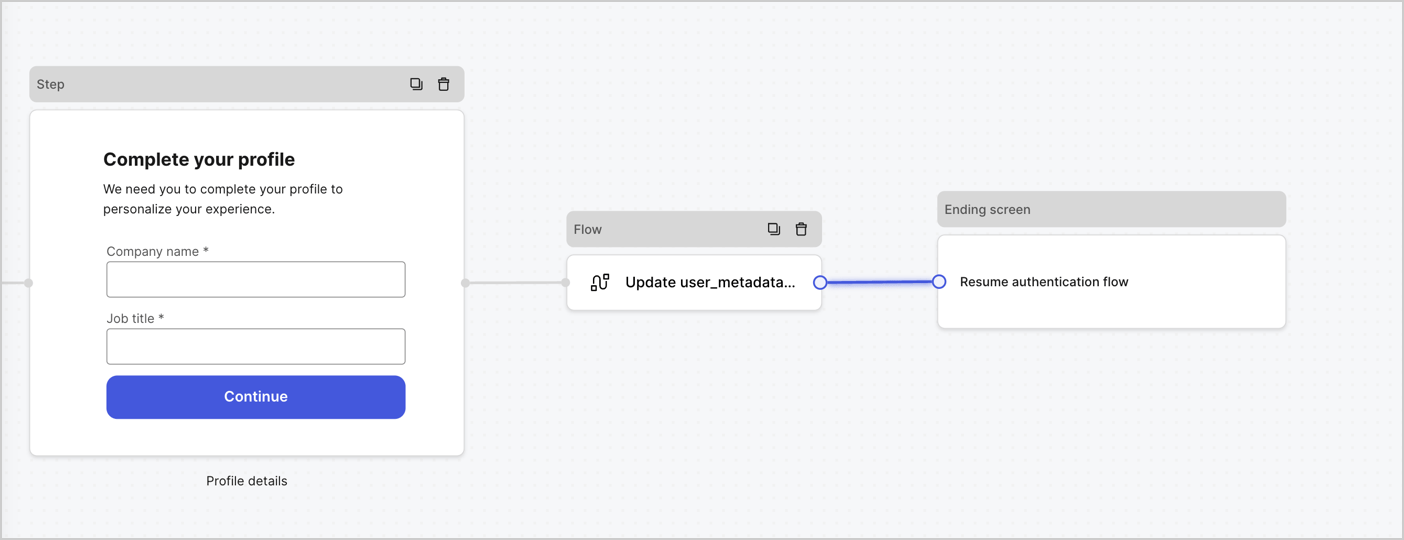
以下の手順に従って、 **Step（ステップ）** ノードの後に​​ **Flow（フロー）** ノードを追加し、`user_metadata`を更新して認証フローを再開します。

1. フォームエディターの下にある **［Flow（フロー）］** を選択します。
2. **Step（ステップ）** ノードと **Ending Screen（終了画面）** ノードの間にある既存のリンクを削除します。
3. 新たに **［Flow（フロー）］** \&gt **［Click to add a flow（クリックしてフローを追加する）］** > **［Create a new flow（新しいフローを作成する）］** を選択します。

   * **［Name（名前）］** フィールドに`Update user_metadata`（user\_metadata更新）と入力します。
   * **［Create（作成）］** を選択します。
   * **［Save（保存）］** を選択します。
4. 下の画像のように **Flow（フロー）** ノードを **Step（ステップ）** ノードと **Ending Screen（終了画面）** ノードにリンクします。
5. **［Publish（公開）］** を選択して保存します。

<Frame>
  <img src="https://mintcdn.com/docs-dev-fix-docs-5525/tvSncKU5f5y_YVKJ/docs/images/ja-jp/cdy7uua7fh8z/5C91DaWn4LGtJT9BF87ssu/095171d0c452a287c44bfde12fd6d13f/link-nodes.png?fit=max&auto=format&n=tvSncKU5f5y_YVKJ&q=85&s=24d7166239069e26303f53ded5e484d8" alt="Dashboard > Actions > Forms > Form" data-og-width="1404" width="1404" data-og-height="540" height="540" data-path="docs/images/ja-jp/cdy7uua7fh8z/5C91DaWn4LGtJT9BF87ssu/095171d0c452a287c44bfde12fd6d13f/link-nodes.png" data-optimize="true" data-opv="3" srcset="https://mintcdn.com/docs-dev-fix-docs-5525/tvSncKU5f5y_YVKJ/docs/images/ja-jp/cdy7uua7fh8z/5C91DaWn4LGtJT9BF87ssu/095171d0c452a287c44bfde12fd6d13f/link-nodes.png?w=280&fit=max&auto=format&n=tvSncKU5f5y_YVKJ&q=85&s=df05a7313f9bf8c8d7fd3d1d1010c72d 280w, https://mintcdn.com/docs-dev-fix-docs-5525/tvSncKU5f5y_YVKJ/docs/images/ja-jp/cdy7uua7fh8z/5C91DaWn4LGtJT9BF87ssu/095171d0c452a287c44bfde12fd6d13f/link-nodes.png?w=560&fit=max&auto=format&n=tvSncKU5f5y_YVKJ&q=85&s=135a417f2d8408dc177df8f37474da52 560w, https://mintcdn.com/docs-dev-fix-docs-5525/tvSncKU5f5y_YVKJ/docs/images/ja-jp/cdy7uua7fh8z/5C91DaWn4LGtJT9BF87ssu/095171d0c452a287c44bfde12fd6d13f/link-nodes.png?w=840&fit=max&auto=format&n=tvSncKU5f5y_YVKJ&q=85&s=4f9723a135b599f3d4fc9fedb069328d 840w, https://mintcdn.com/docs-dev-fix-docs-5525/tvSncKU5f5y_YVKJ/docs/images/ja-jp/cdy7uua7fh8z/5C91DaWn4LGtJT9BF87ssu/095171d0c452a287c44bfde12fd6d13f/link-nodes.png?w=1100&fit=max&auto=format&n=tvSncKU5f5y_YVKJ&q=85&s=e6c37d934a5c096479defd41ece83805 1100w, https://mintcdn.com/docs-dev-fix-docs-5525/tvSncKU5f5y_YVKJ/docs/images/ja-jp/cdy7uua7fh8z/5C91DaWn4LGtJT9BF87ssu/095171d0c452a287c44bfde12fd6d13f/link-nodes.png?w=1650&fit=max&auto=format&n=tvSncKU5f5y_YVKJ&q=85&s=f5950d97142146cf3fba57023bdfc942 1650w, https://mintcdn.com/docs-dev-fix-docs-5525/tvSncKU5f5y_YVKJ/docs/images/ja-jp/cdy7uua7fh8z/5C91DaWn4LGtJT9BF87ssu/095171d0c452a287c44bfde12fd6d13f/link-nodes.png?w=2500&fit=max&auto=format&n=tvSncKU5f5y_YVKJ&q=85&s=39c31dfab31ae3642407db2ca1cbdcc1 2500w" />
</Frame>

Auth0ユーザー更新アクションをフローに追加するには、次の手順に従います。

1. **［Update user\_metadata（user\_metadata更新）］** フローを選択してから **［Edit flow（フローの編集）］** を選択し、新しいタブにフローエディターを開きます。
2. アクションの **［Start（開始）］** の下にある **［+］** アイコンを選択し、 **Update user（ユーザー更新）** アクションを追加します。以下のフィールドに入力して、 **［Save（保存）］** を選択します。

   * **Connection（接続）** ：ドロップダウンからM2MアプリケーションへのVault接続を選択します。

   * **User ID（ユーザーID）** ：`{{context.user.user_id}}`と入力します。

   * **Body（ボディー）** ：以下のコードをコピーして貼り付け、`job_title`と`company_name`のプロパティを含むuser\_metadataを更新します。

     ```json lines theme={null}
      {
         "user_metadata": {
            "job_title": "{{fields.job_title}}",
            "company_name": "{{fields.company_name}}"
         }
      }
     ```

   * **［Save（保存）］** を選択します。
3. **［Publish（公開）］** を選択して保存します。

<Frame>
  <img src="https://mintcdn.com/docs-dev-fix-docs-5525/KNeNQVuuteDqnTi5/docs/images/ja-jp/cdy7uua7fh8z/65Jx4W5oIZJyyvA8z4HqIx/0661b1a8ca6361c54fc4fef07ba59f0b/update-user.png?fit=max&auto=format&n=KNeNQVuuteDqnTi5&q=85&s=d4cd817939b6eefdad6a5f3f2bcaa612" alt="Dashboard > Actions > Forms > Flows" data-og-width="1404" width="1404" data-og-height="244" height="244" data-path="docs/images/ja-jp/cdy7uua7fh8z/65Jx4W5oIZJyyvA8z4HqIx/0661b1a8ca6361c54fc4fef07ba59f0b/update-user.png" data-optimize="true" data-opv="3" srcset="https://mintcdn.com/docs-dev-fix-docs-5525/KNeNQVuuteDqnTi5/docs/images/ja-jp/cdy7uua7fh8z/65Jx4W5oIZJyyvA8z4HqIx/0661b1a8ca6361c54fc4fef07ba59f0b/update-user.png?w=280&fit=max&auto=format&n=KNeNQVuuteDqnTi5&q=85&s=e09c1b08b61a2c1d5936f66e98d58fbd 280w, https://mintcdn.com/docs-dev-fix-docs-5525/KNeNQVuuteDqnTi5/docs/images/ja-jp/cdy7uua7fh8z/65Jx4W5oIZJyyvA8z4HqIx/0661b1a8ca6361c54fc4fef07ba59f0b/update-user.png?w=560&fit=max&auto=format&n=KNeNQVuuteDqnTi5&q=85&s=b604e0751ed513df21934fdaeda2ef48 560w, https://mintcdn.com/docs-dev-fix-docs-5525/KNeNQVuuteDqnTi5/docs/images/ja-jp/cdy7uua7fh8z/65Jx4W5oIZJyyvA8z4HqIx/0661b1a8ca6361c54fc4fef07ba59f0b/update-user.png?w=840&fit=max&auto=format&n=KNeNQVuuteDqnTi5&q=85&s=12c2bfa51830a2dce7dd798a8039be50 840w, https://mintcdn.com/docs-dev-fix-docs-5525/KNeNQVuuteDqnTi5/docs/images/ja-jp/cdy7uua7fh8z/65Jx4W5oIZJyyvA8z4HqIx/0661b1a8ca6361c54fc4fef07ba59f0b/update-user.png?w=1100&fit=max&auto=format&n=KNeNQVuuteDqnTi5&q=85&s=bed26cbdd2cd3a8f3178e6ccf734a7fe 1100w, https://mintcdn.com/docs-dev-fix-docs-5525/KNeNQVuuteDqnTi5/docs/images/ja-jp/cdy7uua7fh8z/65Jx4W5oIZJyyvA8z4HqIx/0661b1a8ca6361c54fc4fef07ba59f0b/update-user.png?w=1650&fit=max&auto=format&n=KNeNQVuuteDqnTi5&q=85&s=21dacecdaa554b65274b680793c26fbb 1650w, https://mintcdn.com/docs-dev-fix-docs-5525/KNeNQVuuteDqnTi5/docs/images/ja-jp/cdy7uua7fh8z/65Jx4W5oIZJyyvA8z4HqIx/0661b1a8ca6361c54fc4fef07ba59f0b/update-user.png?w=2500&fit=max&auto=format&n=KNeNQVuuteDqnTi5&q=85&s=bfe8fee9c876e0afa65b3131109eb908 2500w" />
</Frame>

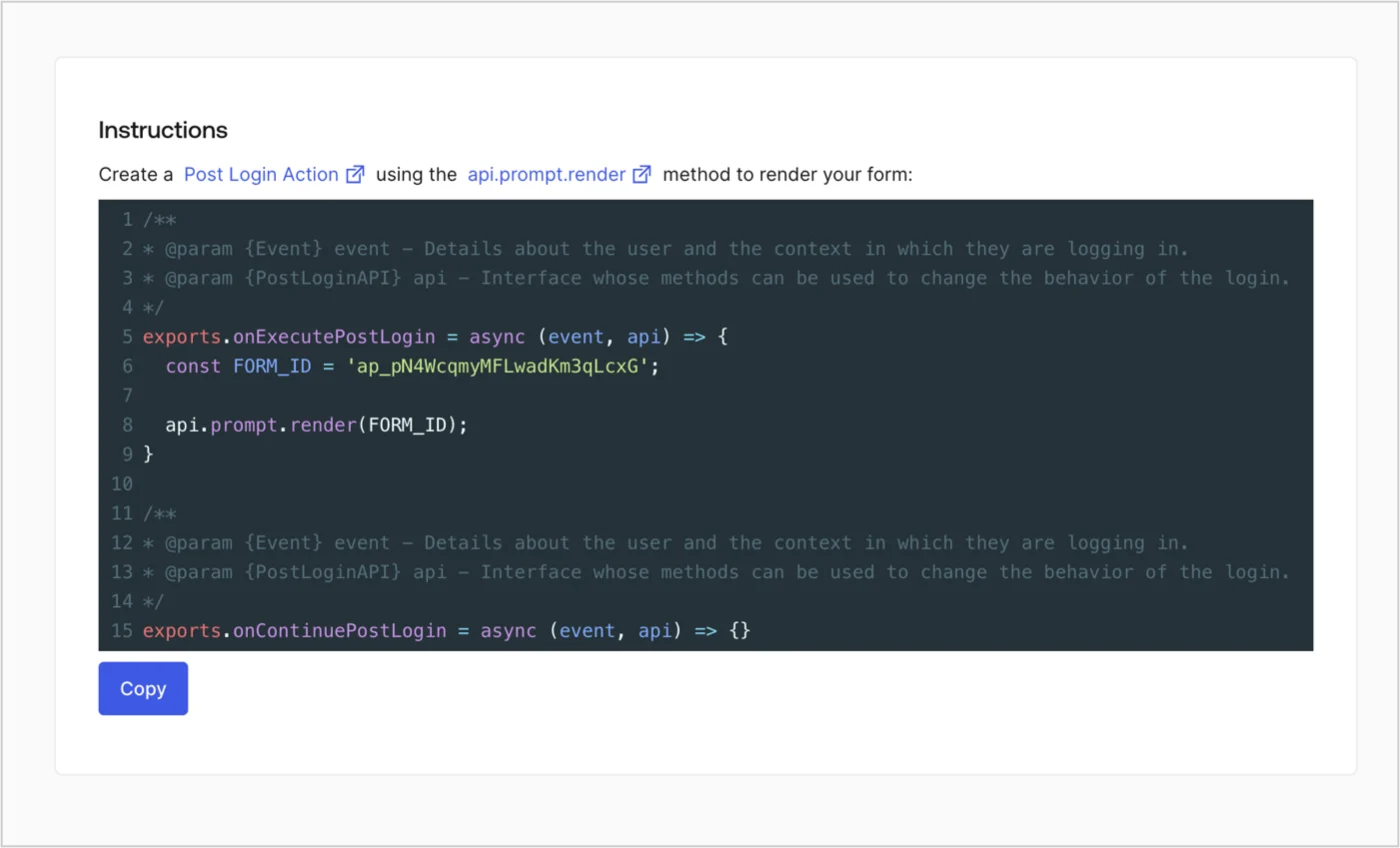
### フォームのレンダーコードを取得する

フォームのレンダーコードを取得して、カスタムのログイン後アクションでフォームを視覚的にレンダリングするには、以下の手順に従います。

* フォームエディターから **［Render（レンダー）］** を選択します。
* **［Copy（コピー）］** を選択します。

<Frame>
  <img src="https://mintcdn.com/docs-dev-fix-docs-5525/vwc6ytjRt-BhgDpL/docs/images/ja-jp/cdy7uua7fh8z/2EIUzc539sq9lwoTKbjoJv/496a864c0fc44a782c9cadca119dbfb0/embed.png?fit=max&auto=format&n=vwc6ytjRt-BhgDpL&q=85&s=ba93e961a881e698aee0c031c230650c" alt="Dashboard > Actions > Forms > Form > Embed" data-og-width="1400" width="1400" data-og-height="848" height="848" data-path="docs/images/ja-jp/cdy7uua7fh8z/2EIUzc539sq9lwoTKbjoJv/496a864c0fc44a782c9cadca119dbfb0/embed.png" data-optimize="true" data-opv="3" srcset="https://mintcdn.com/docs-dev-fix-docs-5525/vwc6ytjRt-BhgDpL/docs/images/ja-jp/cdy7uua7fh8z/2EIUzc539sq9lwoTKbjoJv/496a864c0fc44a782c9cadca119dbfb0/embed.png?w=280&fit=max&auto=format&n=vwc6ytjRt-BhgDpL&q=85&s=d55dcd8cc28aaafea542a7eb6c8fcf57 280w, https://mintcdn.com/docs-dev-fix-docs-5525/vwc6ytjRt-BhgDpL/docs/images/ja-jp/cdy7uua7fh8z/2EIUzc539sq9lwoTKbjoJv/496a864c0fc44a782c9cadca119dbfb0/embed.png?w=560&fit=max&auto=format&n=vwc6ytjRt-BhgDpL&q=85&s=1062d8dad7f91a05d1b1e21c5f6bbbbb 560w, https://mintcdn.com/docs-dev-fix-docs-5525/vwc6ytjRt-BhgDpL/docs/images/ja-jp/cdy7uua7fh8z/2EIUzc539sq9lwoTKbjoJv/496a864c0fc44a782c9cadca119dbfb0/embed.png?w=840&fit=max&auto=format&n=vwc6ytjRt-BhgDpL&q=85&s=6ff3074da9a168ec56ea742564852f0b 840w, https://mintcdn.com/docs-dev-fix-docs-5525/vwc6ytjRt-BhgDpL/docs/images/ja-jp/cdy7uua7fh8z/2EIUzc539sq9lwoTKbjoJv/496a864c0fc44a782c9cadca119dbfb0/embed.png?w=1100&fit=max&auto=format&n=vwc6ytjRt-BhgDpL&q=85&s=cd3a56591add97ef0b9a4be66ccc26a9 1100w, https://mintcdn.com/docs-dev-fix-docs-5525/vwc6ytjRt-BhgDpL/docs/images/ja-jp/cdy7uua7fh8z/2EIUzc539sq9lwoTKbjoJv/496a864c0fc44a782c9cadca119dbfb0/embed.png?w=1650&fit=max&auto=format&n=vwc6ytjRt-BhgDpL&q=85&s=4f30228542bef1ccc7d10001628573ba 1650w, https://mintcdn.com/docs-dev-fix-docs-5525/vwc6ytjRt-BhgDpL/docs/images/ja-jp/cdy7uua7fh8z/2EIUzc539sq9lwoTKbjoJv/496a864c0fc44a782c9cadca119dbfb0/embed.png?w=2500&fit=max&auto=format&n=vwc6ytjRt-BhgDpL&q=85&s=17ec1f77d33ecf9935d5fd41f0d49ab9 2500w" />
</Frame>

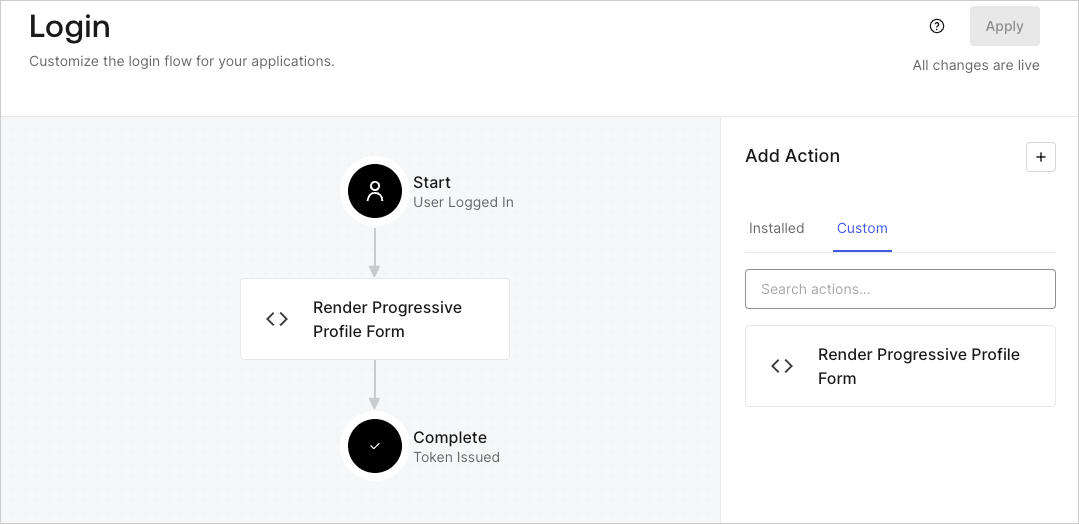
## ログイン後のアクションを作成する

ログイン後のアクションを作成してフォームをレンダリングするには、次の手順に従います。

1. **［Auth0 Dashboard（Auth0ダッシュボード）］>［Actions（アクション）］>［Flows（フロー）］>［Login（ログイン）］** に移動します。
2. **［+］** アイコンを選択し、 **［Build from scratch（初めから構築する）］** を選択します。

   * **Name（名前）** ：`Render Progressive Profile Form`（プログレッシブプロファイルフォームのレンダリング）と入力します。
   * **Trigger（トリガー）** ：［`Login / Post Login`（ログイン/ログイン後）］を選択します。
   * **Runtime（ランタイム）** ：推奨バージョンを選択します。
3. **［Create（作成）］** を選択します。

ログイン後のアクションを構成するには、以下を行います。

1. 既存のコードをコードエディターから削除します。

2. フォームの埋め込みコードをコードエディターに貼り付けます。

3. コードを編集して、フォームをレンダリングする条件ロジックを定義します。

   ```javascript lines theme={null}
   /**
   * @param {Event} event - Details about the user and the context in which they are logging in.
   * @param {PostLoginAPI} api - Interface whose methods can be used to change the behavior of the login.
   */
   exports.onExecutePostLogin = async (event, api) => {
     const FORM_ID = 'REPLACE_WITH_YOUR_FORM_ID';

     if (
       event.stats.logins_count > 2 &&
       !event.user.user_metadata.company_name &&
       !event.user.user_metadata.job_title
     ) {
       api.prompt.render(FORM_ID);
     }
   }

   exports.onContinuePostLogin = async (event, api) => { }
   ```

   <Callout icon="file-lines" color="#0EA5E9" iconType="regular">
     上の例にあるコードでは、ユーザーのログイン回数が3以上で、ユーザーのメタデータにcompany\_nameプロパティとjob\_titleプロパティがない場合にフォームが表示されます。
   </Callout>

4. **［Deploy（デプロイ）］** を選択します。

5. **Render Progressive Profile Form（プログレッシブプロファイルフォームのレンダリング）** アクションを **Login（ログイン）** フローにドラッグ＆ドロップします。

   <Frame>
     <img src="https://mintcdn.com/docs-dev-fix-docs-5525/pc7H0md0tv_fDUbg/docs/images/ja-jp/cdy7uua7fh8z/1QjjZdpTqTxx012UDN4xk9/99fba5ef4068a5688f1762eea7f42976/renderprogessiveprofile.png?fit=max&auto=format&n=pc7H0md0tv_fDUbg&q=85&s=583e6bdd1b22d748050b6c48925424ab" alt="Dashboard > Forms > Use Cases Progressive Profile Login Action" data-og-width="1079" width="1079" data-og-height="524" height="524" data-path="docs/images/ja-jp/cdy7uua7fh8z/1QjjZdpTqTxx012UDN4xk9/99fba5ef4068a5688f1762eea7f42976/renderprogessiveprofile.png" data-optimize="true" data-opv="3" srcset="https://mintcdn.com/docs-dev-fix-docs-5525/pc7H0md0tv_fDUbg/docs/images/ja-jp/cdy7uua7fh8z/1QjjZdpTqTxx012UDN4xk9/99fba5ef4068a5688f1762eea7f42976/renderprogessiveprofile.png?w=280&fit=max&auto=format&n=pc7H0md0tv_fDUbg&q=85&s=735b444b229d7b98b95aa6bf06ec39c3 280w, https://mintcdn.com/docs-dev-fix-docs-5525/pc7H0md0tv_fDUbg/docs/images/ja-jp/cdy7uua7fh8z/1QjjZdpTqTxx012UDN4xk9/99fba5ef4068a5688f1762eea7f42976/renderprogessiveprofile.png?w=560&fit=max&auto=format&n=pc7H0md0tv_fDUbg&q=85&s=53b7d2f9a2908fa5d03c445567e2c729 560w, https://mintcdn.com/docs-dev-fix-docs-5525/pc7H0md0tv_fDUbg/docs/images/ja-jp/cdy7uua7fh8z/1QjjZdpTqTxx012UDN4xk9/99fba5ef4068a5688f1762eea7f42976/renderprogessiveprofile.png?w=840&fit=max&auto=format&n=pc7H0md0tv_fDUbg&q=85&s=05d3a288d6a0ebae53a52c7985662d57 840w, https://mintcdn.com/docs-dev-fix-docs-5525/pc7H0md0tv_fDUbg/docs/images/ja-jp/cdy7uua7fh8z/1QjjZdpTqTxx012UDN4xk9/99fba5ef4068a5688f1762eea7f42976/renderprogessiveprofile.png?w=1100&fit=max&auto=format&n=pc7H0md0tv_fDUbg&q=85&s=2d9111278158bbe9370cb5b0964159be 1100w, https://mintcdn.com/docs-dev-fix-docs-5525/pc7H0md0tv_fDUbg/docs/images/ja-jp/cdy7uua7fh8z/1QjjZdpTqTxx012UDN4xk9/99fba5ef4068a5688f1762eea7f42976/renderprogessiveprofile.png?w=1650&fit=max&auto=format&n=pc7H0md0tv_fDUbg&q=85&s=b447562dd251c93d14432ae4f0cde6cf 1650w, https://mintcdn.com/docs-dev-fix-docs-5525/pc7H0md0tv_fDUbg/docs/images/ja-jp/cdy7uua7fh8z/1QjjZdpTqTxx012UDN4xk9/99fba5ef4068a5688f1762eea7f42976/renderprogessiveprofile.png?w=2500&fit=max&auto=format&n=pc7H0md0tv_fDUbg&q=85&s=077f9583c9a1518e549c784f13b45aa5 2500w" />
   </Frame>

6. **［Apply（適用）］** を選択します。

### 実装をテストする

次の手順に従って実装をテストします。

1. ログインを3回以上実行済みで、`user_metadata`属性の`company_name`と`job_title`に値がない既存のユーザーでログインします。
2. ログインフローのログイン後アクションがフォームをレンダリングして、情報の入力を求めます。
3. **［Auth0 Dashboard］>［User Management（ユーザー管理）］>［Users（ユーザー）］** に移動し、ユーザーを見つけて、`user_metadata`属性の`company_name`と`job_title`に情報が含まれていることを確認します。