> ## Documentation Index
> Fetch the complete documentation index at: https://docs-dev-fix-docs-5525.mintlify.site/llms.txt
> Use this file to discover all available pages before exploring further.
# Cookieを使用してシングルページアプリを認証する
> バックエンドサーバーを使用して、Cookieを使ってシングルページアプリ(SPA)を認証する方法について説明します。
export const AuthCodeBlock = ({filename, icon, language, highlight, children}) => {
const [displayText, setDisplayText] = useState(children);
const [copyText, setCopyText] = useState(children);
const wrapperRef = React.useRef(null);
useEffect(() => {
let unsubscribe = null;
function init() {
if (!window.autorun || !window.rootStore) {
return;
}
unsubscribe = window.autorun(() => {
let processedChildrenForDisplay = children;
let processedChildrenForCopy = children;
for (const [key, value] of window.rootStore.variableStore.values.entries()) {
const escapedKey = key.replaceAll(/[.*+?^${}()|[\]\\]/g, (String.raw)`\$&`);
let displayValue = value;
if (key === "{yourClientSecret}" && value !== "{yourClientSecret}") {
displayValue = value.substring(0, 3) + "*****MASKED*****";
}
processedChildrenForDisplay = processedChildrenForDisplay.replaceAll(new RegExp(escapedKey, "g"), displayValue);
processedChildrenForCopy = processedChildrenForCopy.replaceAll(new RegExp(escapedKey, "g"), value);
}
setDisplayText(processedChildrenForDisplay);
setCopyText(processedChildrenForCopy);
});
}
if (window.rootStore) {
init();
} else {
window.addEventListener("adu:storeReady", init);
}
return () => {
window.removeEventListener("adu:storeReady", init);
unsubscribe?.();
};
}, [children]);
useEffect(() => {
if (!wrapperRef.current) return;
const originalWriteText = navigator.clipboard.writeText.bind(navigator.clipboard);
let isOverriding = false;
const handleClick = e => {
const button = e.target.closest('[data-testid="copy-code-button"]');
if (!button || !wrapperRef.current.contains(button)) return;
isOverriding = true;
navigator.clipboard.writeText = text => {
if (isOverriding) {
isOverriding = false;
navigator.clipboard.writeText = originalWriteText;
return originalWriteText(copyText);
}
return originalWriteText(text);
};
setTimeout(() => {
if (isOverriding) {
isOverriding = false;
navigator.clipboard.writeText = originalWriteText;
}
}, 100);
};
const wrapper = wrapperRef.current;
wrapper.addEventListener('click', handleClick, true);
return () => {
wrapper.removeEventListener('click', handleClick, true);
if (navigator.clipboard.writeText !== originalWriteText) {
navigator.clipboard.writeText = originalWriteText;
}
};
}, [copyText]);
return
{displayText}
;
};
export const codeExample = `ISSUER_BASE_URL="{yourDomain}"
CLIENT_ID="{yourClientId}"
BASE_URL="http://localhost:3000"
APP_SESSION_SECRET=""`;
シングルページアプリ(SPA)のセキュリティ保護は困難な場合があります。ただし、SPAが次の基準を満たしている場合は、Cookieを使用して認証することで実装を簡素化できます。
* 独自のバックエンドを使用してクライアントに提供される。
* バックエンドと同じドメインを持つ。
* バックエンドへの認証を必要とするAPI呼び出しを行う。
このアプローチの説明と、[Node.js](https://nodejs.org/en/)を使用したサンプル実装を次に示します。
## 仕組み
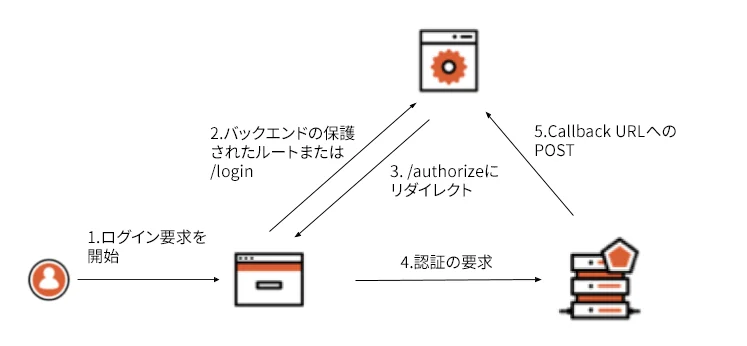
以下の手順では、トークンを取得して使用する方法を示します。このアプローチでは、従来の[Proof Key for Code Exchangeを使用した認可コードフロー](/docs/ja-jp/get-started/authentication-and-authorization-flow/authorization-code-flow-with-pkce)の代わりに、[フォームPOSTを使用した暗黙フロー](/docs/ja-jp/get-started/authentication-and-authorization-flow/implicit-flow-with-form-post)が使用されます。これは、アクセスを要求しているのが独自のリソースである場合、フォームPOST応答モードの方がログインを実装する簡単な方法であるためです。
 1. ユーザーがブラウザを使用して保護されたルートにアクセスするか、認証手順の開始を必要とする何らかのアクションを実行します(ログインボタンをクリックするなど)
2. ブラウザクライアントは、ユーザーの操作内容に応じて、バックエンドの`/login`ルートまたは保護されたルートにリダイレクトします
3. バックエンドは、認可サーバーの`/authorize`エンドポイントへの要求を作成し、ブラウザクライアントをそこにリダイレクトします
4. ユーザーは、認可サーバーが提示する任意の方法を使用して認証するように求められます
5. 認可サーバーは、トークンをURLエンコードされたフォームPOSTとしてリダイレクトURIにPOSTします。バックエンドは、本文データを解析してこれらのトークンを取得できます。
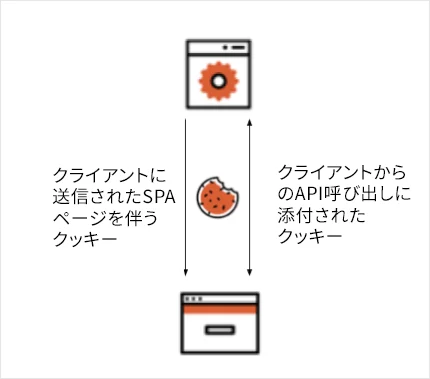
この時点で、ユーザーは認証され、バックエンドは必要なトークンを持っています。これで、クライアントでこの状態を表すCookieを作成できます。次に、クライアントブラウザは、SPAを提供するルートにリダイレクトされ、認証Cookieも受け取ります。
今後、AJAX呼び出しを使用してAPI呼び出しが行われると、このCookieはクライアントとバックエンドの間で交換されます。要求ごとに、バックエンドはCookieがまだ有効かどうかを確認し、有効であれば要求続行を許可します。
1. ユーザーがブラウザを使用して保護されたルートにアクセスするか、認証手順の開始を必要とする何らかのアクションを実行します(ログインボタンをクリックするなど)
2. ブラウザクライアントは、ユーザーの操作内容に応じて、バックエンドの`/login`ルートまたは保護されたルートにリダイレクトします
3. バックエンドは、認可サーバーの`/authorize`エンドポイントへの要求を作成し、ブラウザクライアントをそこにリダイレクトします
4. ユーザーは、認可サーバーが提示する任意の方法を使用して認証するように求められます
5. 認可サーバーは、トークンをURLエンコードされたフォームPOSTとしてリダイレクトURIにPOSTします。バックエンドは、本文データを解析してこれらのトークンを取得できます。
この時点で、ユーザーは認証され、バックエンドは必要なトークンを持っています。これで、クライアントでこの状態を表すCookieを作成できます。次に、クライアントブラウザは、SPAを提供するルートにリダイレクトされ、認証Cookieも受け取ります。
今後、AJAX呼び出しを使用してAPI呼び出しが行われると、このCookieはクライアントとバックエンドの間で交換されます。要求ごとに、バックエンドはCookieがまだ有効かどうかを確認し、有効であれば要求続行を許可します。
 ### 無効または欠落しているCookie
このアプローチを実装する場合、認証Cookieが無効または欠落している場合の処理が必要になります。クライアントからバックエンドへのAPI呼び出しはバックグラウンドで行われるため、クライアントは、ユーザーが再認証する必要があることを示すサーバーからの応答を処理する必要があります。
次のサンプルアプリケーションでは、API呼び出しの結果が302リダイレクトである場合にユーザーに再認証を求めるという単純な方法でこのケースが処理されます。302が発生するのは、Cookieの検証に失敗すると、サーバーが認可サーバーの認可エンドポイントにリダイレクトしようとし、この応答をクライアントに送信するためです。
## 例
サンプルアプリケーションでは、Node.jsとExpressを使用して、上記の概念を説明します。
### 前提条件
* この手順を実行するには、[最新バージョンのNode](https://nodejs.org/en/download/)がインストールされていることを確認してください。
* Nodeがインストールされたら、[ソースコードをダウンロードまたは複製](https://github.com/auth0-blog/spa-cookie-demo/)し、ターミナルウィンドウ内でプロジェクトフォルダーを開きます。
```shell lines theme={null}
# Clone the tutorial respository using SSH
git clone git@github.com:auth0-blog/spa-cookie-demo
# ... or if you use HTTPS:
git clone https://github.com/auth0-blog/spa-cookie-demo.git
# Move into the project directory
cd spa-cookie-demo
```
* `master`ブランチは、認証が追加される前のアプリケーションの状態を表します。アプリケーションの最終バージョンを参照する場合は、`with-oidc`ブランチをチェックアウトします。
`git checkout with-oidc`
### Node.jsアプリを初期化する
ターミナルウィンドウから`npm install`を実行して、アプリケーションの依存関係をインストールします。アプリケーションを実行するには、`npm run dev`を使用します。これにより、Expressサーバーが起動します。アプリケーションを表示するには、ブラウザで[http://localhost:3000](http://localhost:3000/)にアクセスしてください。
開発サーバーは`nodemon`を使用します。nodemonはファイルの変更を検出すると自動的に再起動します。
### アプリケーションを探索する
アプリケーションを[http://localhost:3000](http://localhost:3000/)で開いた状態で、**[Call API(APIの呼び出し)]** ボタンをクリックします。画面にメッセージが表示されます。
### 無効または欠落しているCookie
このアプローチを実装する場合、認証Cookieが無効または欠落している場合の処理が必要になります。クライアントからバックエンドへのAPI呼び出しはバックグラウンドで行われるため、クライアントは、ユーザーが再認証する必要があることを示すサーバーからの応答を処理する必要があります。
次のサンプルアプリケーションでは、API呼び出しの結果が302リダイレクトである場合にユーザーに再認証を求めるという単純な方法でこのケースが処理されます。302が発生するのは、Cookieの検証に失敗すると、サーバーが認可サーバーの認可エンドポイントにリダイレクトしようとし、この応答をクライアントに送信するためです。
## 例
サンプルアプリケーションでは、Node.jsとExpressを使用して、上記の概念を説明します。
### 前提条件
* この手順を実行するには、[最新バージョンのNode](https://nodejs.org/en/download/)がインストールされていることを確認してください。
* Nodeがインストールされたら、[ソースコードをダウンロードまたは複製](https://github.com/auth0-blog/spa-cookie-demo/)し、ターミナルウィンドウ内でプロジェクトフォルダーを開きます。
```shell lines theme={null}
# Clone the tutorial respository using SSH
git clone git@github.com:auth0-blog/spa-cookie-demo
# ... or if you use HTTPS:
git clone https://github.com/auth0-blog/spa-cookie-demo.git
# Move into the project directory
cd spa-cookie-demo
```
* `master`ブランチは、認証が追加される前のアプリケーションの状態を表します。アプリケーションの最終バージョンを参照する場合は、`with-oidc`ブランチをチェックアウトします。
`git checkout with-oidc`
### Node.jsアプリを初期化する
ターミナルウィンドウから`npm install`を実行して、アプリケーションの依存関係をインストールします。アプリケーションを実行するには、`npm run dev`を使用します。これにより、Expressサーバーが起動します。アプリケーションを表示するには、ブラウザで[http://localhost:3000](http://localhost:3000/)にアクセスしてください。
開発サーバーは`nodemon`を使用します。nodemonはファイルの変更を検出すると自動的に再起動します。
### アプリケーションを探索する
アプリケーションを[http://localhost:3000](http://localhost:3000/)で開いた状態で、**[Call API(APIの呼び出し)]** ボタンをクリックします。画面にメッセージが表示されます。
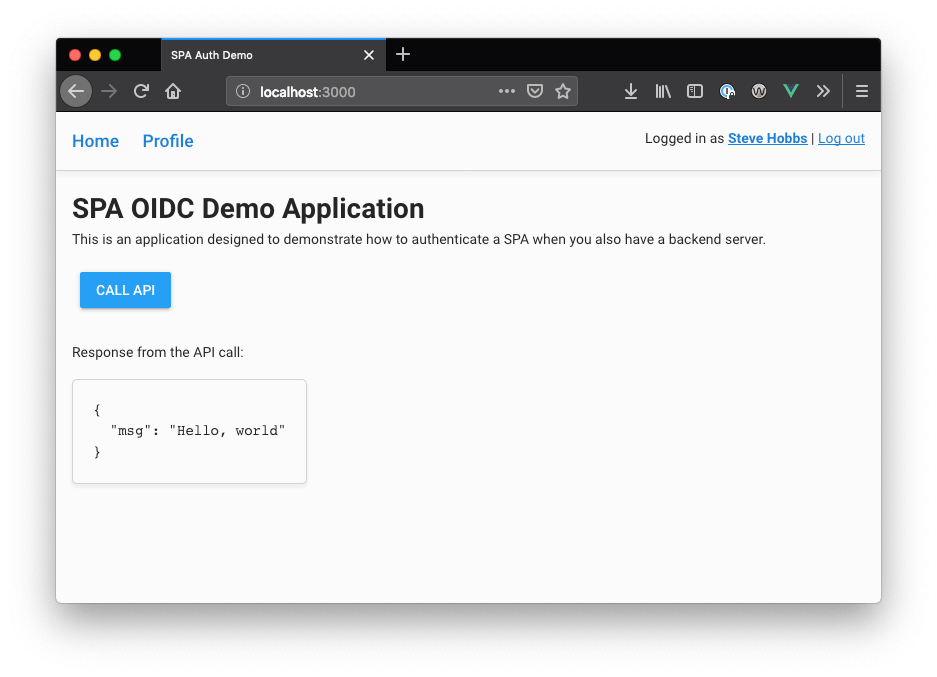 ログインせずにAPI呼び出しを実行できました。API呼び出しを実行する前に、ユーザーの認証を要求するミドルウェアを追加してこれを修正しましょう。
### 環境をセットアップする
アプリケーションが認証を使用して動作するには、`express-openid-connect`にいくつかの環境変数が必要です。このアプリケーションでは、これらの変数は`.env`ファイルで指定できます。プロジェクトディレクトリのルートに`.env`ファイルを作成し、次の内容を入力します。
```bash lines theme={null}
ISSUER_BASE_URL=
CLIENT_ID=
BASE_URL=http://localhost:3000
APP_SESSION_SECRET=
```
### Auth0でアプリをセットアップする
1. [[Dashboard]>[Applications(アプリケーション)]>[Applications(アプリケーション)]](https://manage.auth0.com/#/applications)に移動して、**[Create Application(アプリケーションの作成)]** をクリックします。
2. 新しいアプリケーションに名前を付け、**[Regular Web Applications(通常のWebアプリケーション)]** を選択して、**[Create(作成)]** をクリックします。
3. 新しいアプリの **[Settings(設定)]** で、`http:/localhost:3000/callback`を **[Allowed Callback URLs(許可されているコールバックURL)]** に追加します。
4. `http:/localhost:3000`を **[Allowed Logout URLs(許可されているログアウトURL)]** に追加します。
5. **[Save Changes(変更を保存)]** をクリックします。
6. [[Dashboard]>[Authentication(認証)]>[Social(ソーシャル)]](https://manage.auth0.com/#/connections/social)に移動し、ソーシャル接続をいくつかセットアップします。**[Connections(接続)]** タブの **[Application(アプリケーション)]** オプションで、アプリに対してそれらを有効にします。例では、ユーザー名/パスワードデータベース、Facebook、Google、およびXを使用します。
7. **[Settings(設定)]** 画面で、上部のドメインとクライアントID設定をメモします。
8. アプリケーションの一部として構成する必要がある値が2つあります。`.env`ファイルを再度開き、次の値を設定します。
### アプリを実行する
1. サーバーと環境の構成が完了したら、アプリケーションが開いているブラウザーウィンドウを見つけます。ブラウザーを閉じてサーバーを停止した場合は、ターミナルから次のコマンドを実行してアプリケーションを再起動します。
`npm run dev`
2. ブラウザーで[http://localhost:3000](http://localhost:3000)を開きます。ユーザーインターフェイス上のアプリは同じように見えますが、今回は、**[Call API(APIの呼び出し)]** ボタンをクリックするとユーザーがログインしていないという警告が表示されます。また、APIへの呼び出しが拒否されたため、以前のように「Hello, World」メッセージが表示されることもありません。
3. **[Log in now(今すぐログイン)]** をクリックしてログインします。認証されると、アプリに戻り、新しいログイン状態を反映した更新されたUIが表示されます。**[Call API(APIの呼び出し)]** ボタンをもう一度押すと、サーバーへのAPI呼び出しが実行され、今度は成功します。
4. ページ上部の **[Profile(プロファイル)]** リンクをクリックすると、IDトークンから取得したユーザー情報が表示されます。
## もっと詳しく
* [フォームPOSTを使った暗黙フロー](/docs/ja-jp/get-started/authentication-and-authorization-flow/implicit-flow-with-form-post)
* [セキュリティ保護](/docs/ja-jp/secure)
* [sameSiteクッキー属性の変更](/docs/ja-jp/manage-users/cookies/samesite-cookie-attribute-changes)
ログインせずにAPI呼び出しを実行できました。API呼び出しを実行する前に、ユーザーの認証を要求するミドルウェアを追加してこれを修正しましょう。
### 環境をセットアップする
アプリケーションが認証を使用して動作するには、`express-openid-connect`にいくつかの環境変数が必要です。このアプリケーションでは、これらの変数は`.env`ファイルで指定できます。プロジェクトディレクトリのルートに`.env`ファイルを作成し、次の内容を入力します。
```bash lines theme={null}
ISSUER_BASE_URL=
CLIENT_ID=
BASE_URL=http://localhost:3000
APP_SESSION_SECRET=
```
### Auth0でアプリをセットアップする
1. [[Dashboard]>[Applications(アプリケーション)]>[Applications(アプリケーション)]](https://manage.auth0.com/#/applications)に移動して、**[Create Application(アプリケーションの作成)]** をクリックします。
2. 新しいアプリケーションに名前を付け、**[Regular Web Applications(通常のWebアプリケーション)]** を選択して、**[Create(作成)]** をクリックします。
3. 新しいアプリの **[Settings(設定)]** で、`http:/localhost:3000/callback`を **[Allowed Callback URLs(許可されているコールバックURL)]** に追加します。
4. `http:/localhost:3000`を **[Allowed Logout URLs(許可されているログアウトURL)]** に追加します。
5. **[Save Changes(変更を保存)]** をクリックします。
6. [[Dashboard]>[Authentication(認証)]>[Social(ソーシャル)]](https://manage.auth0.com/#/connections/social)に移動し、ソーシャル接続をいくつかセットアップします。**[Connections(接続)]** タブの **[Application(アプリケーション)]** オプションで、アプリに対してそれらを有効にします。例では、ユーザー名/パスワードデータベース、Facebook、Google、およびXを使用します。
7. **[Settings(設定)]** 画面で、上部のドメインとクライアントID設定をメモします。
8. アプリケーションの一部として構成する必要がある値が2つあります。`.env`ファイルを再度開き、次の値を設定します。
### アプリを実行する
1. サーバーと環境の構成が完了したら、アプリケーションが開いているブラウザーウィンドウを見つけます。ブラウザーを閉じてサーバーを停止した場合は、ターミナルから次のコマンドを実行してアプリケーションを再起動します。
`npm run dev`
2. ブラウザーで[http://localhost:3000](http://localhost:3000)を開きます。ユーザーインターフェイス上のアプリは同じように見えますが、今回は、**[Call API(APIの呼び出し)]** ボタンをクリックするとユーザーがログインしていないという警告が表示されます。また、APIへの呼び出しが拒否されたため、以前のように「Hello, World」メッセージが表示されることもありません。
3. **[Log in now(今すぐログイン)]** をクリックしてログインします。認証されると、アプリに戻り、新しいログイン状態を反映した更新されたUIが表示されます。**[Call API(APIの呼び出し)]** ボタンをもう一度押すと、サーバーへのAPI呼び出しが実行され、今度は成功します。
4. ページ上部の **[Profile(プロファイル)]** リンクをクリックすると、IDトークンから取得したユーザー情報が表示されます。
## もっと詳しく
* [フォームPOSTを使った暗黙フロー](/docs/ja-jp/get-started/authentication-and-authorization-flow/implicit-flow-with-form-post)
* [セキュリティ保護](/docs/ja-jp/secure)
* [sameSiteクッキー属性の変更](/docs/ja-jp/manage-users/cookies/samesite-cookie-attribute-changes)